Descrição
Configurações Gerais / E-mails
Ativação de Envio de E-mails e Leitura da Caixa de Entrada
Módulo: Configurações Gerais > E-mails > Ativação de Envio e Leitura da Caixa de Entrada
1. O que é a Ativação de Envio de E-mails e Leitura da Caixa?
A tela de Ativação de Envio de E-mails e Leitura da Caixa de Entrada permite conectar contas de e-mail à plataforma Megleo, habilitando o envio de mensagens e a leitura da caixa de entrada integrada. Esse recurso é utilizado, por exemplo, para receber OCORENs e CT-es enviados por transportadoras diretamente pela caixa de entrada da conta configurada.
2. Pré-requisitos por Tipo de Conta
Os pré-requisitos variam conforme o tipo de conta de e-mail a ser configurada:
| Tipo de Conta |
Autenticação necessária |
Como obter |
| Gmail |
Senha de Aplicativo |
Gerada na conta Google com Verificação em Duas Etapas ativa. Consulte o manual Configurações – Google Workspace. |
| Outlook / Microsoft 365 |
Credenciais Microsoft Entra (ID do Aplicativo + Segredo do Cliente) |
Geradas no Microsoft Entra conforme o manual Outlook/Microsoft 365. |
| Outro (IMAP/SMTP genérico) |
Usuário e senha da conta de e-mail |
Informações fornecidas pelo provedor de e-mail utilizado. |
Observação: Tenha as credenciais correspondentes ao tipo de conta em mãos antes de iniciar o preenchimento. Os manuais de suporte para Gmail e Microsoft estão disponíveis nos manuais da Megleo.
▶ Vídeo de Referência – Google Senha de App
O vídeo será aberto em uma nova aba.
▶ Vídeo de Referência – Registrar APP Outlook e Microsoft 365
O vídeo será aberto em uma nova aba.
3. Acessando a Tela de Configuração
Para acessar a tela de ativação de e-mails, siga os passos abaixo:
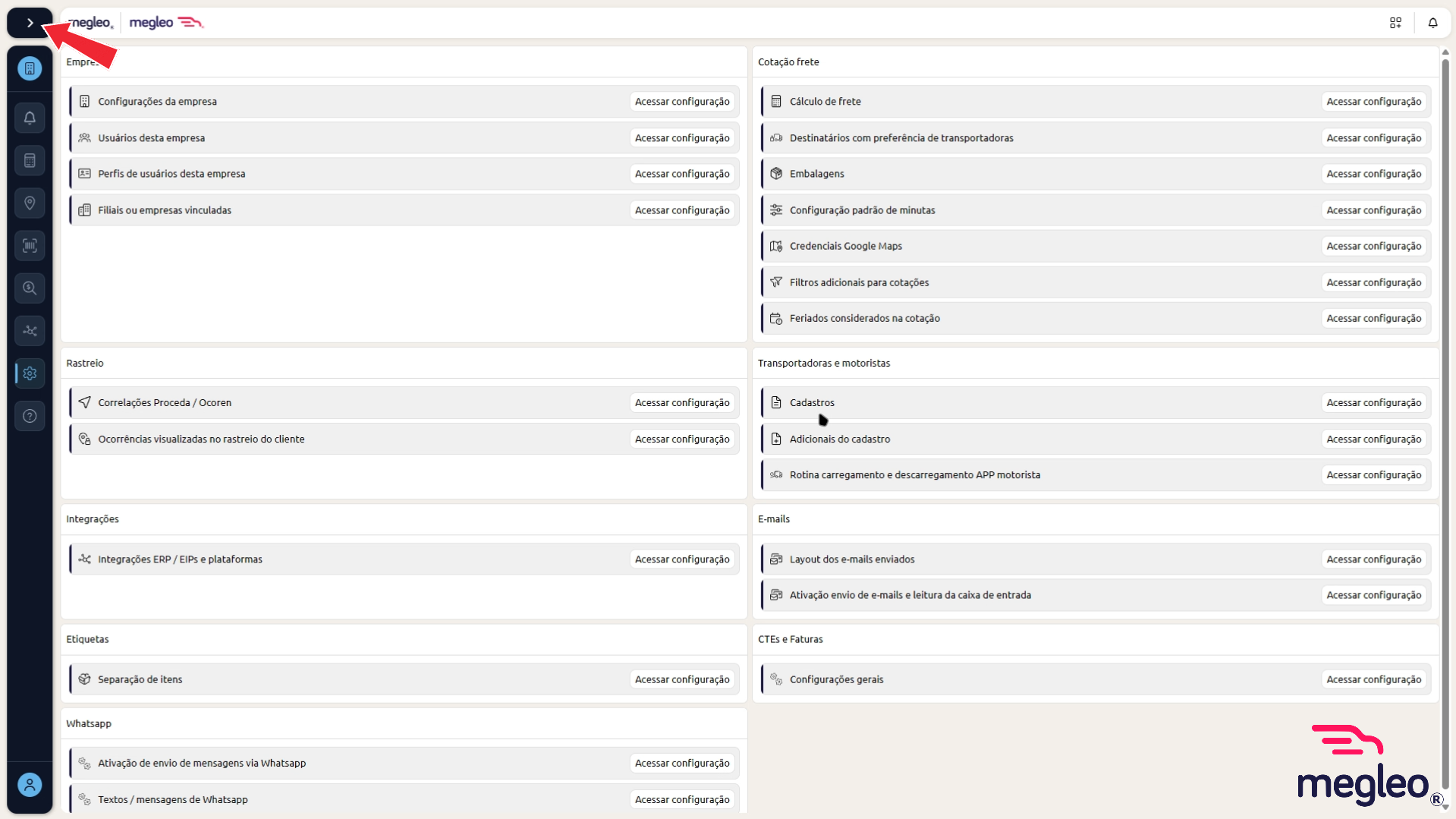
- 1Abra o menu lateral do sistema.
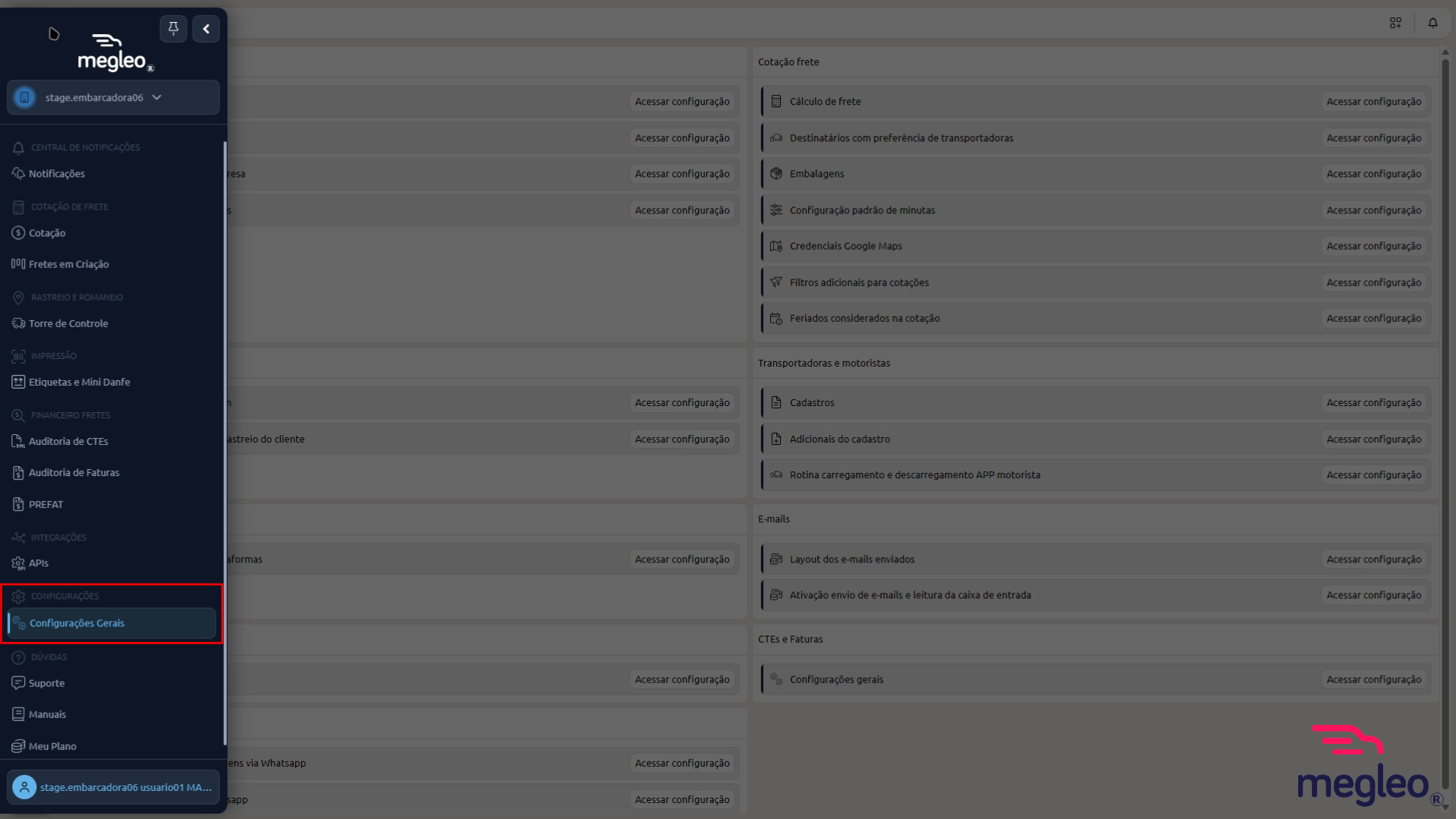
- 2Na seção Configurações, clique em Configurações Gerais.
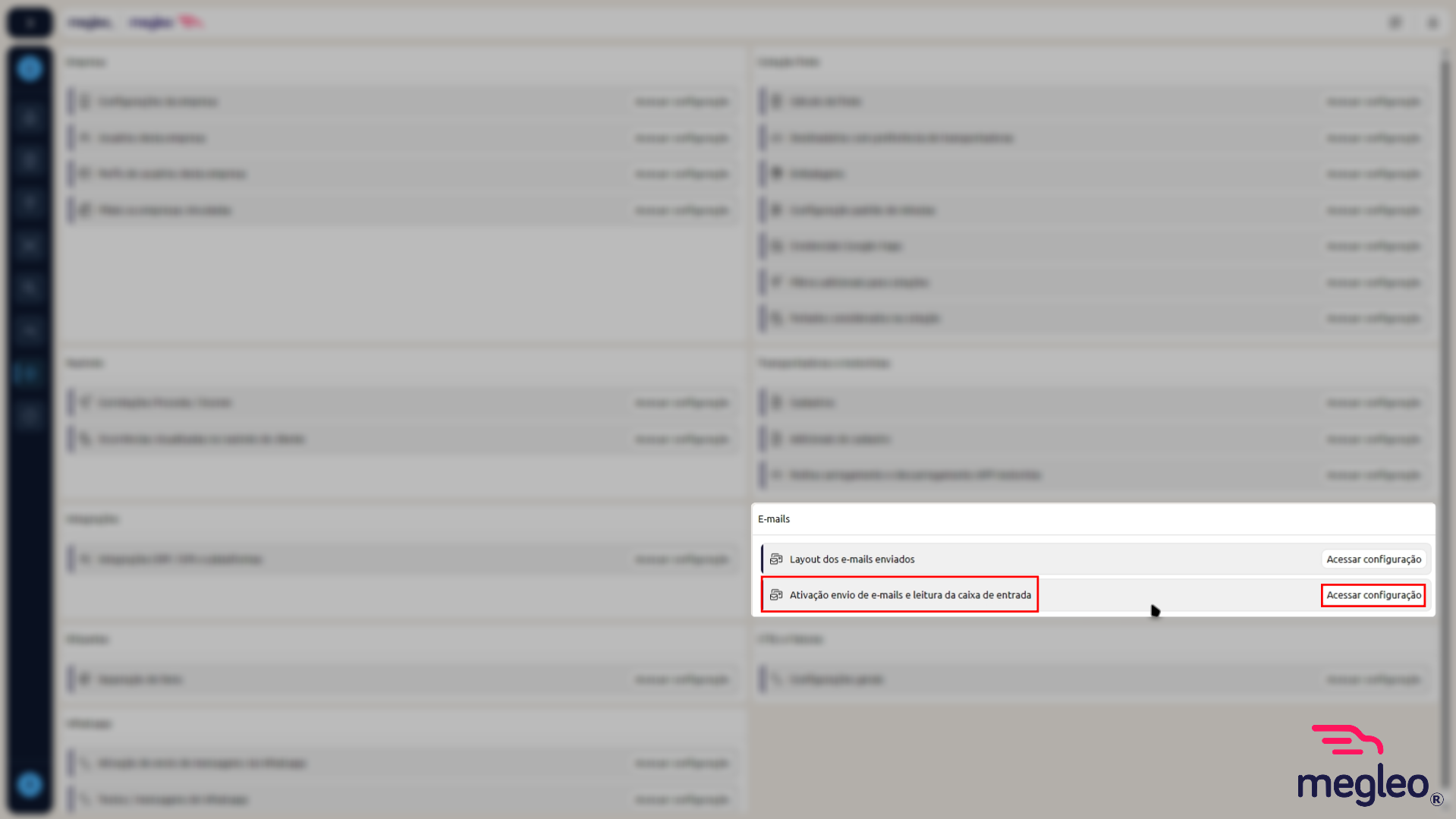
- 3Ao carregar a tela, procure a seção E-mails.
- 4Na opção Ativação de Envio de E-mails e Leitura da Caixa de Entrada, clique em Acessar Configuração.
📷 Captura de Tela – Menu lateral > Configurações Gerais > E-mails > Ativação de Envio de E-mails e Leitura da Caixa de Entrada
4. Estrutura da Tela – Contas Cadastradas
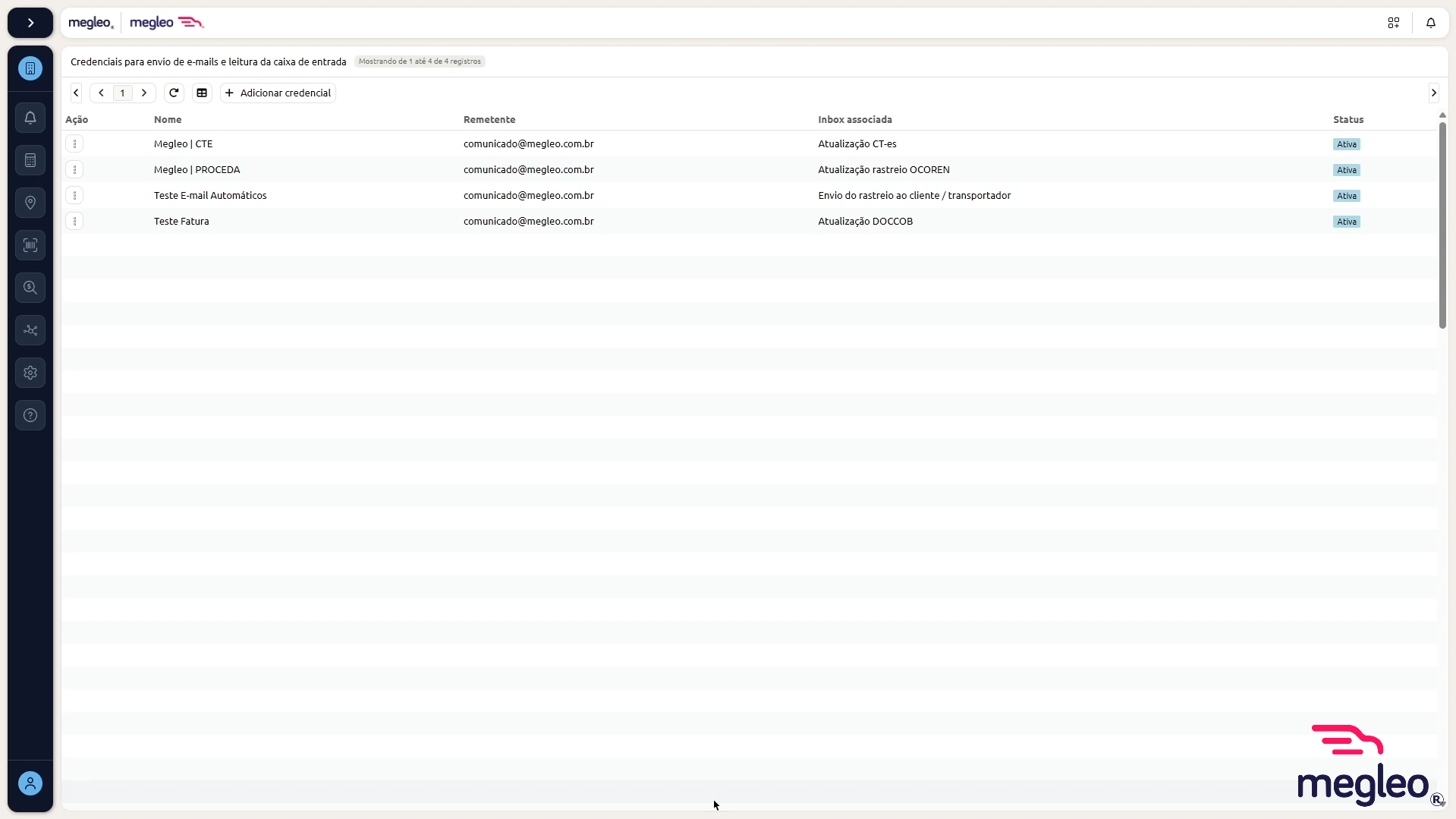
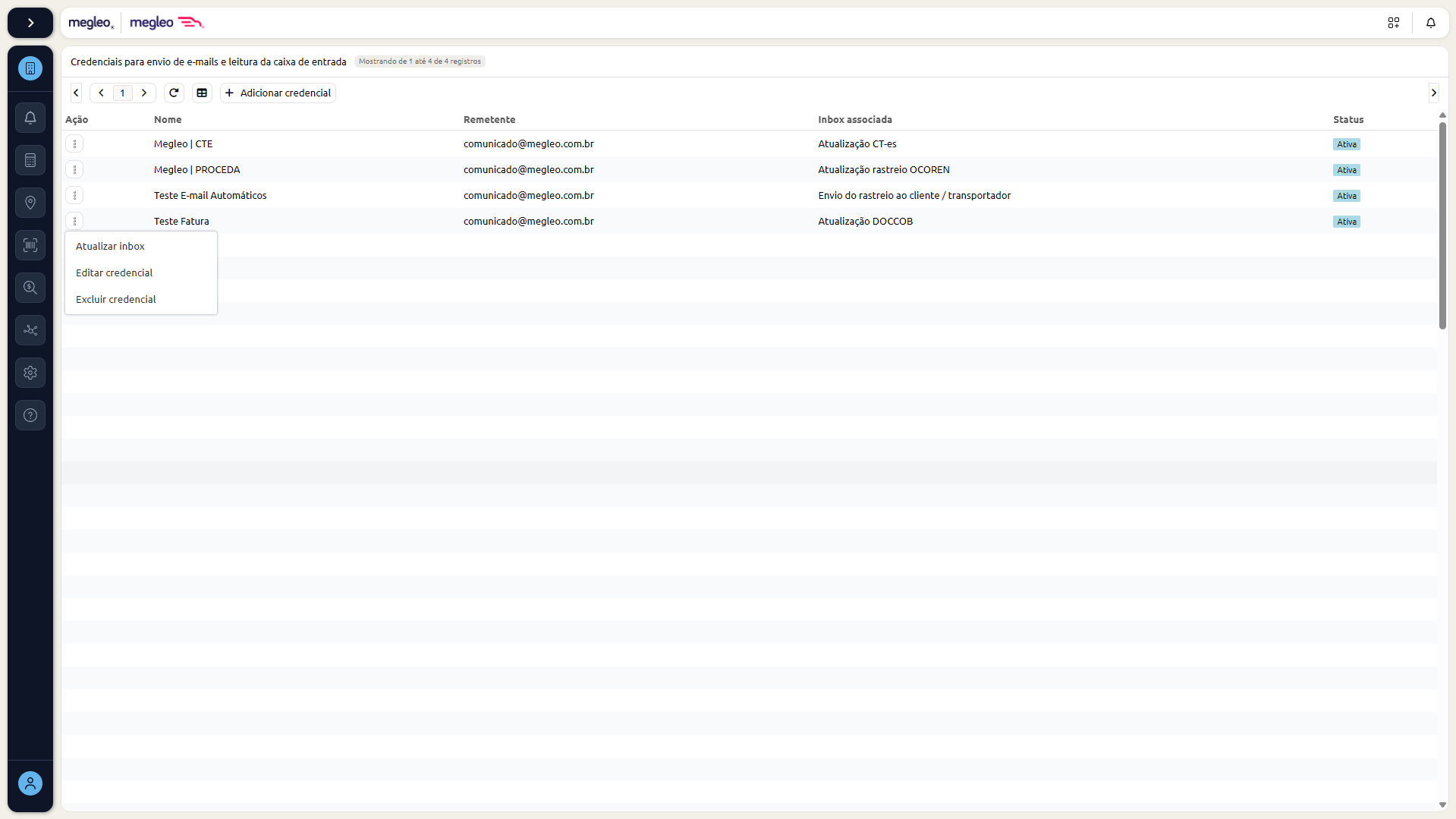
A tela exibe as contas de e-mail já cadastradas e integradas à plataforma. Para cada conta registrada, são exibidas as seguintes informações:
| Coluna |
Descrição |
| Nome |
Nome atribuído à credencial cadastrada. |
| Remetente |
Endereço de e-mail utilizado como remetente. |
| Inbox associada |
Inbox vinculada à credencial, que define a finalidade de uso da conta. |
| Status |
Indica se a credencial está ativa ou inativa. |
| Ações |
Permite atualizar a Inbox (sincronizar), editar ou excluir a credencial. |
📷 Captura de Tela – Tela de Ativação de E-mails com lista de contas cadastradas
5. Cadastrando uma Nova Conta de E-mail
Para adicionar uma nova conta, clique em Adicionar Conta. O sistema solicitará a escolha do tipo de conta antes de exibir os campos de preenchimento. Selecione o tipo correspondente à conta que será configurada:
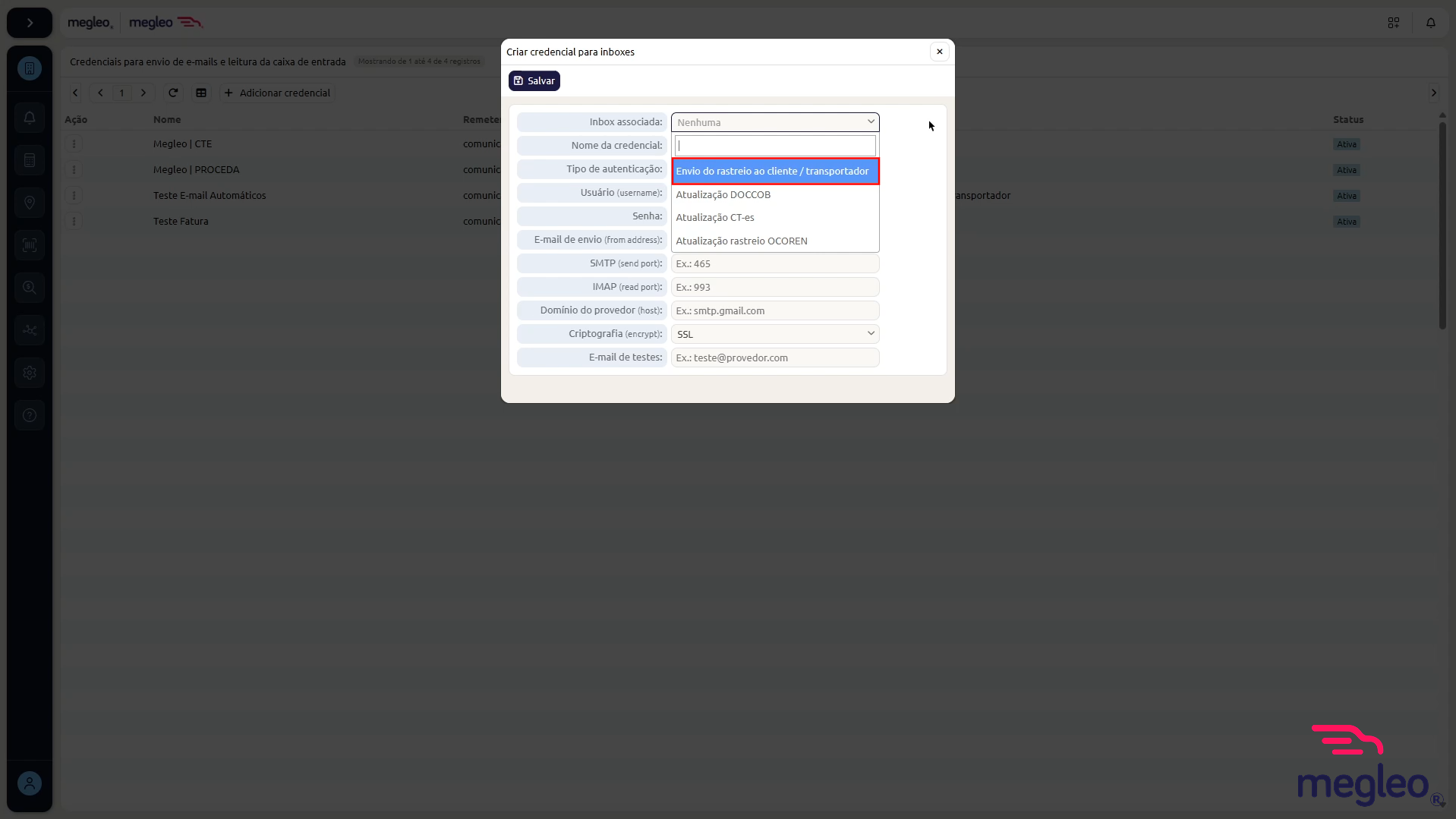
5.1. Inbox associada
A Inbox associada define o que o sistema fará com o e-mail que está sendo cadastrado.
| Inbox associada |
Tipo de uso |
Como a Megleo utiliza a conta |
| Envio do rastreio ao cliente/transportador |
Envio (SMTP) |
A Megleo usa a conta exclusivamente para enviar atualizações de rastreio ao cliente ou transportador. |
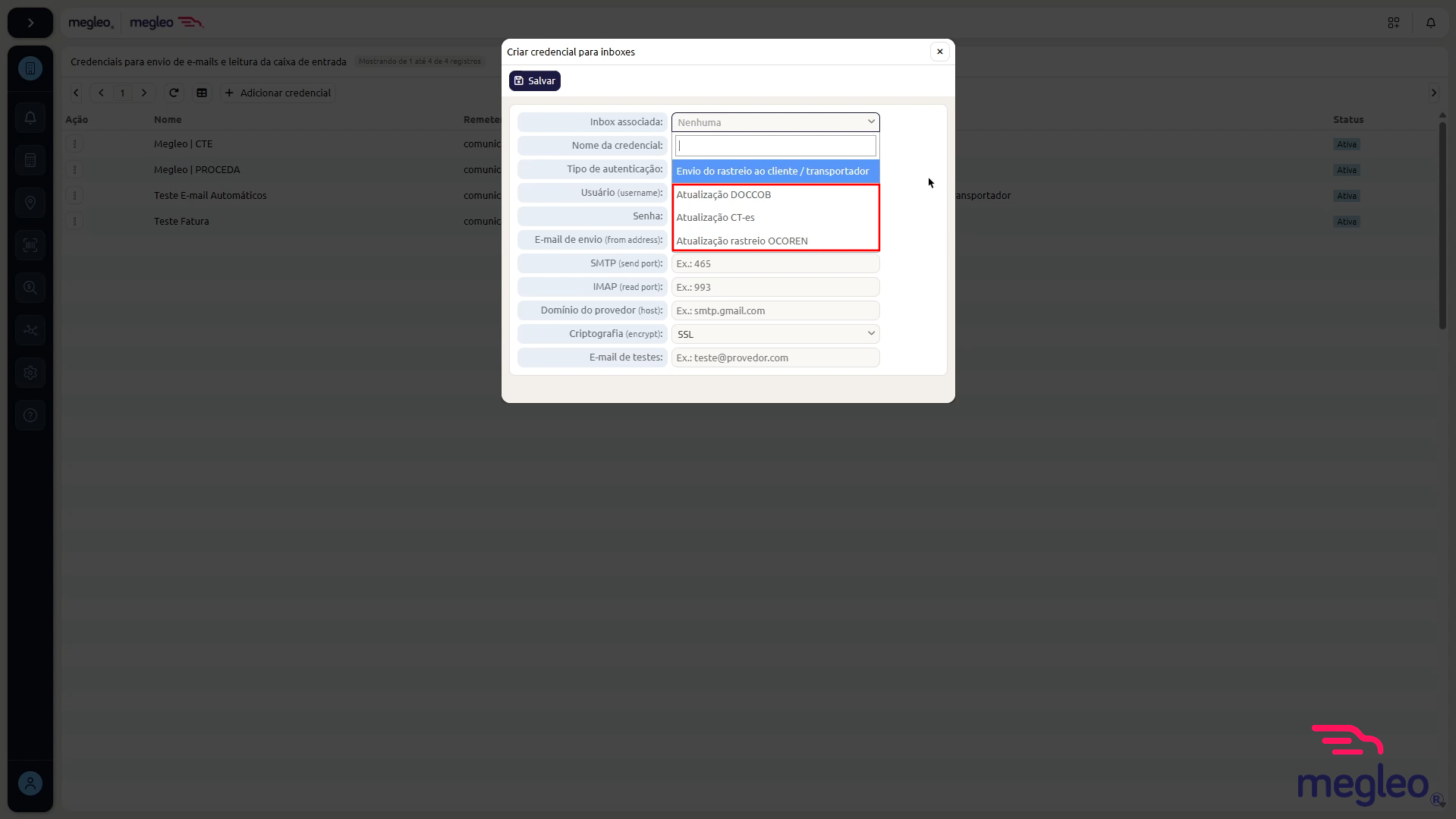
| Atualização DOCCOB |
Leitura (IMAP) |
A Megleo lê os arquivos recebidos e processa as informações de DOCCOB. Em cada sincronização, são considerados os e-mails dos últimos 7 dias para atualizar os dados relacionados. |
| Atualização CT-es |
Leitura (IMAP) |
A Megleo lê os arquivos recebidos e processa as informações de CT-es. Em cada sincronização, são considerados os e-mails dos últimos 7 dias para atualizar os dados relacionados. |
| Atualização rastreio OCOREN |
Leitura (IMAP) |
A Megleo lê os arquivos recebidos e processa as informações de rastreio OCOREN. Em cada sincronização, são considerados os e-mails dos últimos 7 dias para atualizar os dados relacionados. |
📷 Capturas de Tela – Seleção da Inbox associada
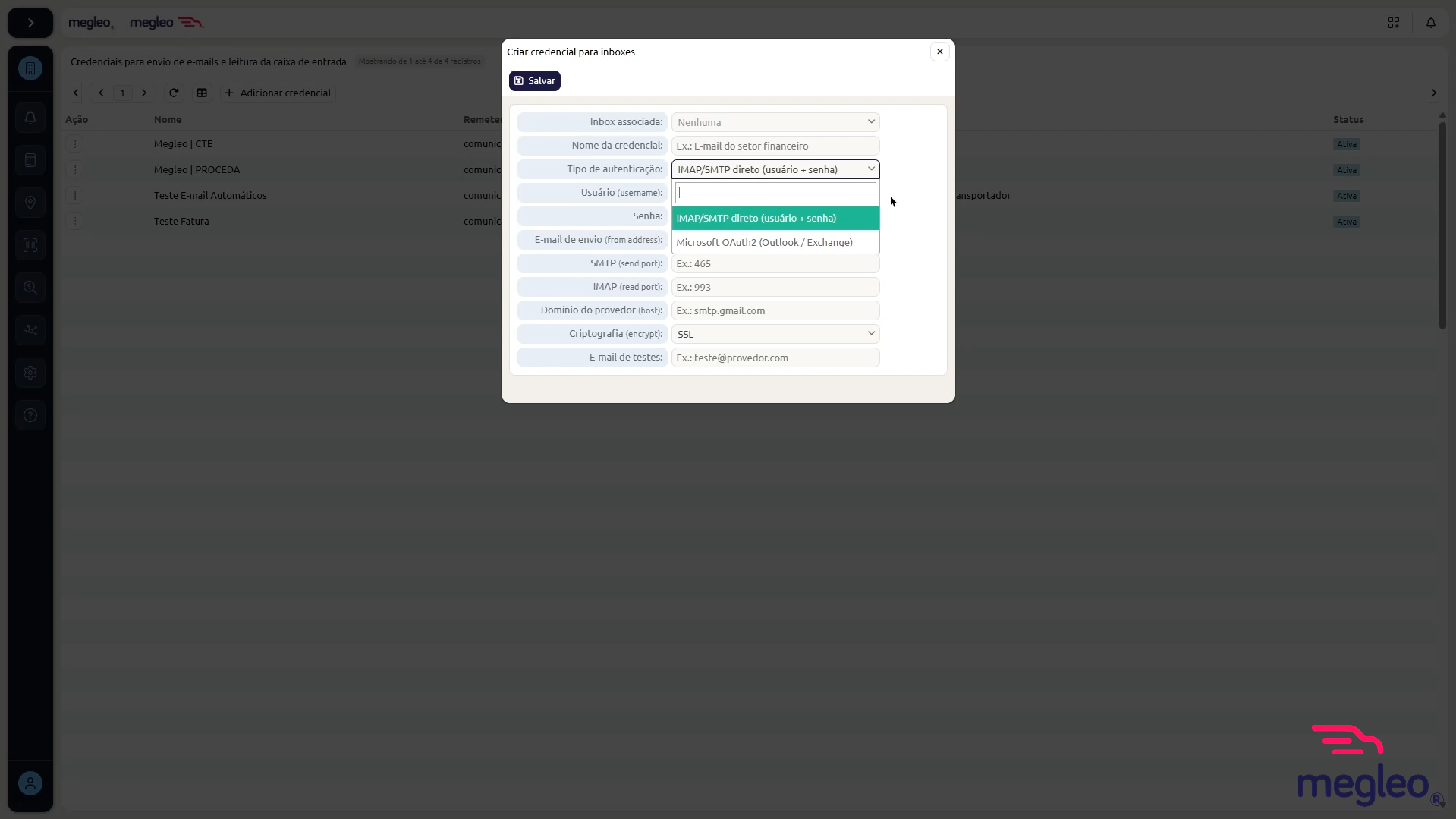
5.2. Tipo de autenticação
| Tipo de autenticação |
Quando selecionar |
| IMAP/SMTP direto (usuário + senha) |
Para contas Gmail e de outros provedores que utilizem IMAP e SMTP como protocolo de conexão. |
| Microsoft OAuth2 (Outlook / Exchange) |
Para contas Outlook, Exchange ou Microsoft 365 que utilizem autenticação OAuth2. |
📷 Captura de Tela – Modal de seleção do tipo de conta (Gmail, Outlook / Microsoft 365 ou Outro)
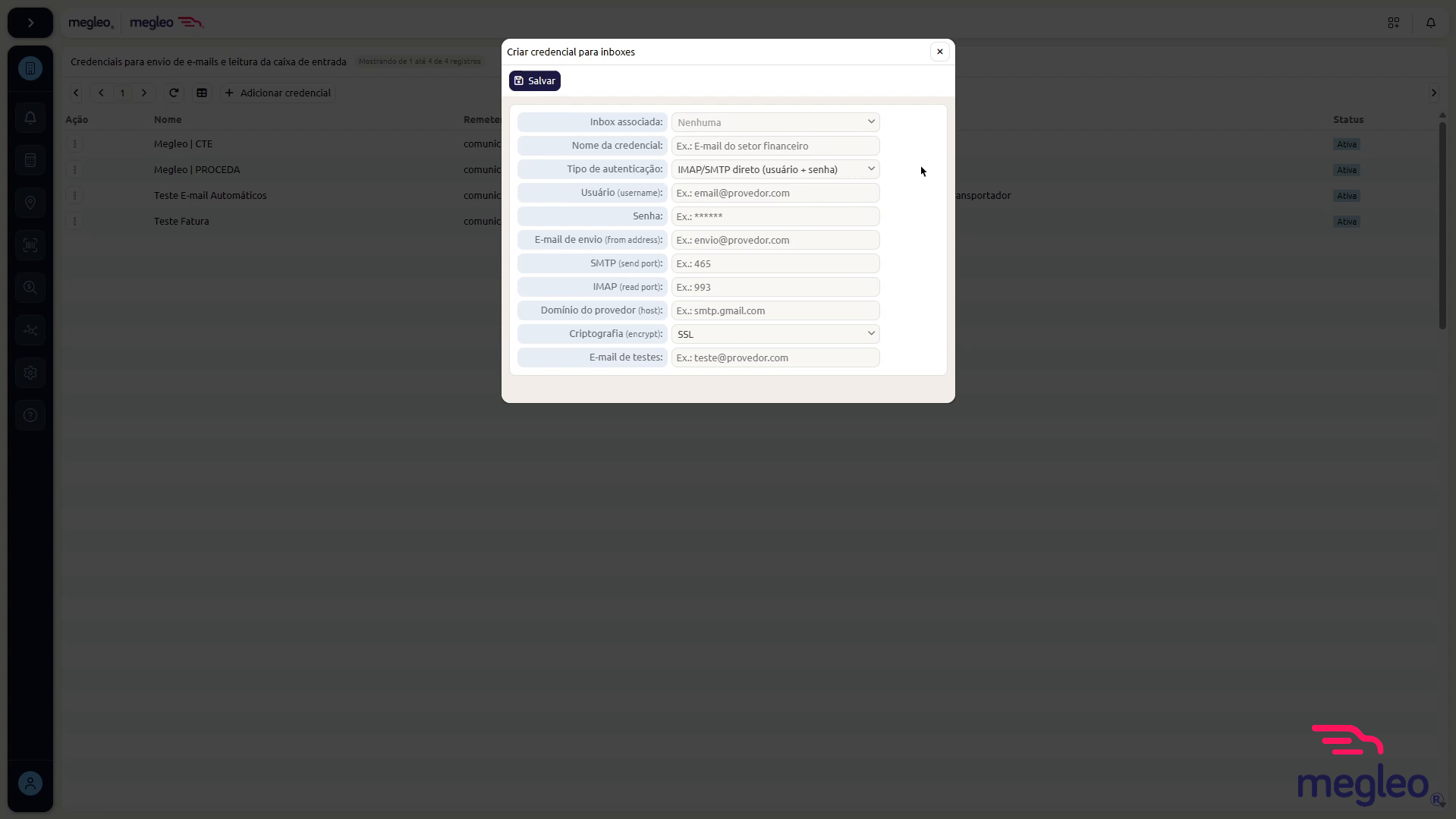
5.3. Conta do Tipo IMAP/SMTP Direto (usuário + senha)
Para o tipo IMAP/SMTP direto (usuário + senha), preencha os seguintes campos:
| Campo |
Instrução de preenchimento |
| E-mail |
Informe o endereço de e-mail da conta. |
| Usuário |
Informe o nome de usuário da conta de e-mail, geralmente o próprio endereço de e-mail. |
| Senha |
Para contas Gmail, informe a senha de aplicativo de 16 dígitos gerada na conta Google. Para os demais provedores, informe a senha de acesso à conta de e-mail fornecida pelo provedor. |
| Servidor IMAP |
Informe o endereço do servidor IMAP do provedor, para leitura da caixa de entrada. |
| Porta IMAP |
Informe a porta IMAP do servidor, geralmente 993 para conexão segura SSL/TLS. |
| Servidor SMTP |
Informe o endereço do servidor SMTP do provedor, para envio de mensagens. |
| Porta SMTP |
Informe a porta SMTP do servidor, geralmente 587 para TLS ou 465 para SSL. |
Observação: Para Gmail, a senha de aplicativo só está disponível quando a Verificação em Duas Etapas está ativa. Para os demais provedores, use a senha de acesso da própria conta. Se não souber os endereços e portas dos servidores IMAP e SMTP, consulte a documentação ou o suporte do provedor.
Privacidade e LGPD: este aviso é aplicável a todos os tipos de autenticação e protocolos, incluindo IMAP, SMTP e Microsoft OAuth2. Não cadastre e-mails pessoais nem contas que contenham assuntos ou conteúdos pessoais. A conta deve ser destinada exclusivamente à operação informada. Essa medida protege a privacidade e apoia a conformidade com a
Lei nº 13.709/2018 (Lei Geral de Proteção de Dados Pessoais — LGPD).
📷 Captura de Tela – Formulário de cadastro de conta IMAP/SMTP direto com campos de conexão
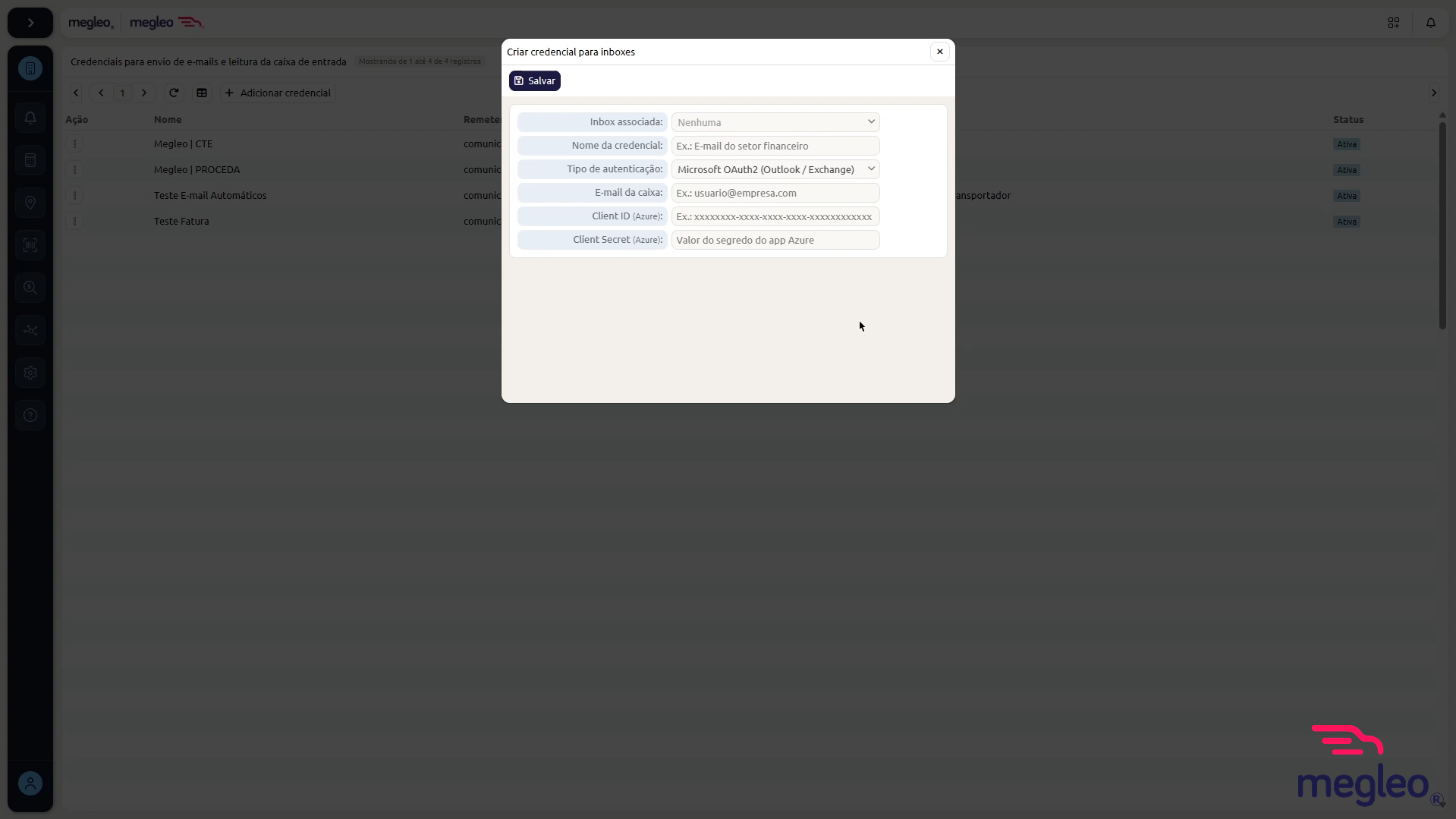
5.4. Conta do Tipo Outlook / Microsoft 365
Para o tipo Outlook / Microsoft 365, preencha os seguintes campos:
| Campo |
Instrução de preenchimento |
| E-mail |
Informe o endereço de e-mail da conta Outlook ou Microsoft 365. |
| ID do Aplicativo (Client ID) |
Informe o ID do Aplicativo gerado no Microsoft Entra. Consulte o manual Outlook/Microsoft 365 para mais detalhes. |
| Segredo do Cliente (Client Secret) |
Informe o Segredo do Cliente gerado no Microsoft Entra. Lembre-se de que esse valor é exibido apenas uma vez no momento da criação. |
Atenção: O Segredo do Cliente foi gerado apenas uma vez durante a configuração no Microsoft Entra. Caso o valor tenha sido perdido, será necessário gerar um novo segredo e atualizar a configuração.
📷 Captura de Tela – Formulário de cadastro de conta Outlook com campos E-mail, ID do Aplicativo e Segredo do Cliente
6. Campos Gerais da Credencial
Para uma credencial configurada com IMAP/SMTP direto, os campos abaixo são usados nas rotinas de envio e leitura. Eles identificam a credencial e definem os dados de conexão com o provedor.
| Campo |
Descrição |
| Nome da credencial |
Nome que identifica a credencial na tabela de contas cadastradas. |
| Usuário |
Usuário utilizado para autenticação, geralmente o próprio endereço de e-mail. |
| Senha |
Senha usada na autenticação. Para Gmail, informe a senha de aplicativo; para os demais provedores, use a senha da conta. |
| E-mail de envio |
Endereço de e-mail utilizado como remetente das mensagens enviadas. |
| Domínio do provedor |
Endereço do servidor do provedor, como smtp.gmail.com. |
| Criptografia |
Protocolo de segurança usado na conexão, conforme a configuração do provedor. |
Observação: Microsoft OAuth2 e IMAP/SMTP direto são tipos de autenticação diferentes. Os campos desta seção são aplicáveis ao IMAP/SMTP direto. Para Microsoft OAuth2, utilize os campos próprios da configuração, como E-mail da caixa, Client ID e Client Secret.
7. Testando e Salvando a Configuração
Importante: Ao clicar em Salvar, a Megleo executa automaticamente o Teste de Conexão de acordo com as informações preenchidas. Um teste bem-sucedido confirma que as credenciais estão corretas e que a Megleo consegue se comunicar com o servidor de e-mail configurado.
Após preencher todos os campos necessários, siga os passos finais:
- 1Revise as informações preenchidas.
- 2Clique em Salvar para que a Megleo valide as credenciais e registre a conta na plataforma.
- 3Se a validação falhar, revise as credenciais preenchidas e tente novamente.
8. Gerenciando as Contas Cadastradas
Na coluna Ações da tabela de contas, estão disponíveis as seguintes opções para cada conta já cadastrada:
| Ação |
Descrição |
| Editar |
Abre o formulário da conta com os dados já preenchidos. Permite alterar as credenciais, os servidores ou as opções de envio e leitura. |
| Excluir |
Remove a conta da plataforma. Após a exclusão, os recursos de envio e leitura vinculados à conta serão desativados. |
Atenção: Ao excluir uma conta, verifique se ela não está sendo utilizada em outros recursos da Megleo (como caixas de entrada de OCORENs ou CT-es). A exclusão desativa imediatamente o acesso ao e-mail configurado.
9. Resumo Geral
A tela de Ativação de Envio de E-mails e Leitura da Caixa de Entrada permite conectar qualquer tipo de conta de e-mail à Megleo, habilitando o envio de mensagens e/ou a leitura automática de e-mails recebidos conforme a operação da empresa.
| # |
Etapa |
Descrição |
| 1 |
Pré-requisito |
Ter a credencial adequada ao tipo de conta: Senha de Aplicativo (Gmail), ID do Aplicativo + Segredo do Cliente (Outlook), ou usuário e senha (Outro). |
| 2 |
Acessar |
Menu lateral > Configurações Gerais > E-mails > Ativação de Envio de E-mails e Leitura da Caixa de Entrada > Acessar Configuração. |
| 3 |
Adicionar conta |
Clicar em Adicionar Conta > selecionar o tipo (Gmail, Outlook ou Outro) > preencher os campos correspondentes. |
| 4 |
Configurar campos comuns |
Ativar Leitura da Caixa de Entrada e/ou Envio de E-mails conforme necessário. Preencher Nome do Remetente e Responder Para (se aplicável). |
| 5 |
Testar e salvar |
Clicar em Testar Conexão para validar as credenciais > se bem-sucedido, clicar em Salvar. |
| 6 |
Gerenciar contas |
Usar a coluna Ações para editar ou excluir contas já cadastradas quando necessário. |
▶ Vídeo de Referência – Ativação de Envio de E-mails e Leitura da Caixa de Entrada
O vídeo será aberto em uma nova aba.
Nota Final: Mantenha as credenciais das contas de e-mail atualizadas. Para Gmail, atualize a senha de aplicativo caso a Verificação em Duas Etapas seja desativada. Para Outlook, gere um novo Segredo do Cliente antes da expiração. Para contas genéricas, atualize a senha sempre que for alterada no provedor.